



视频教程:
请您根据以下步骤绑定安全认证应用程序:
请您登入 账户管理中心。
选择于左侧菜单「信息」下的「安全管理」。
点击「安全认证应用程序」一栏的「启用」。
点击「发送验证码」。请您前往注册邮箱查看验证码。
在输入您注册邮箱收到的验证码后,点击「确认」。若未能及时收到,请查阅您的广告或垃圾邮箱。
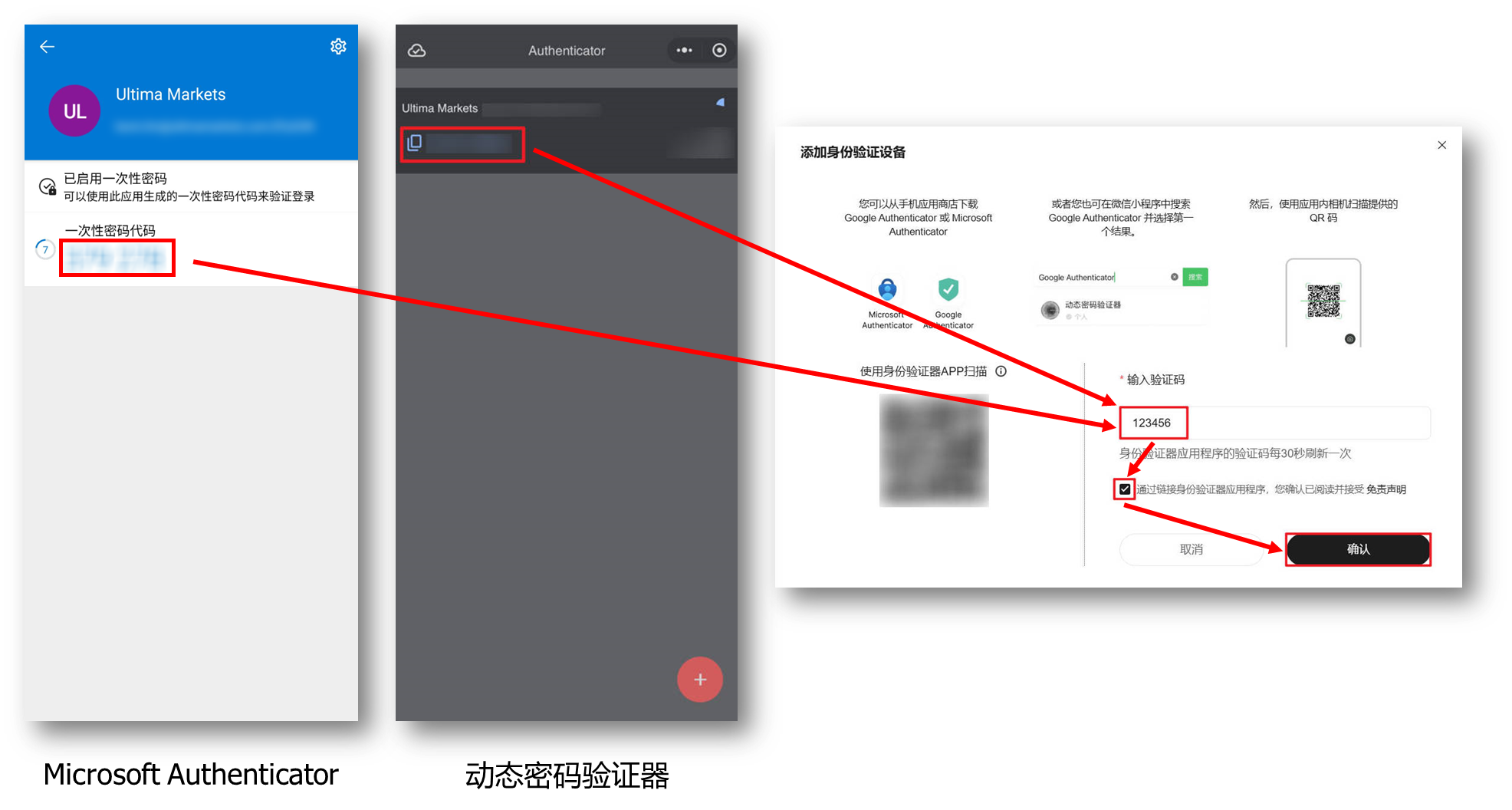
之后,在手机应用商店下载 Microsoft Authenticator 或是 Google Authenticator。下载完成后,打开应用并选择右上角的「+」。
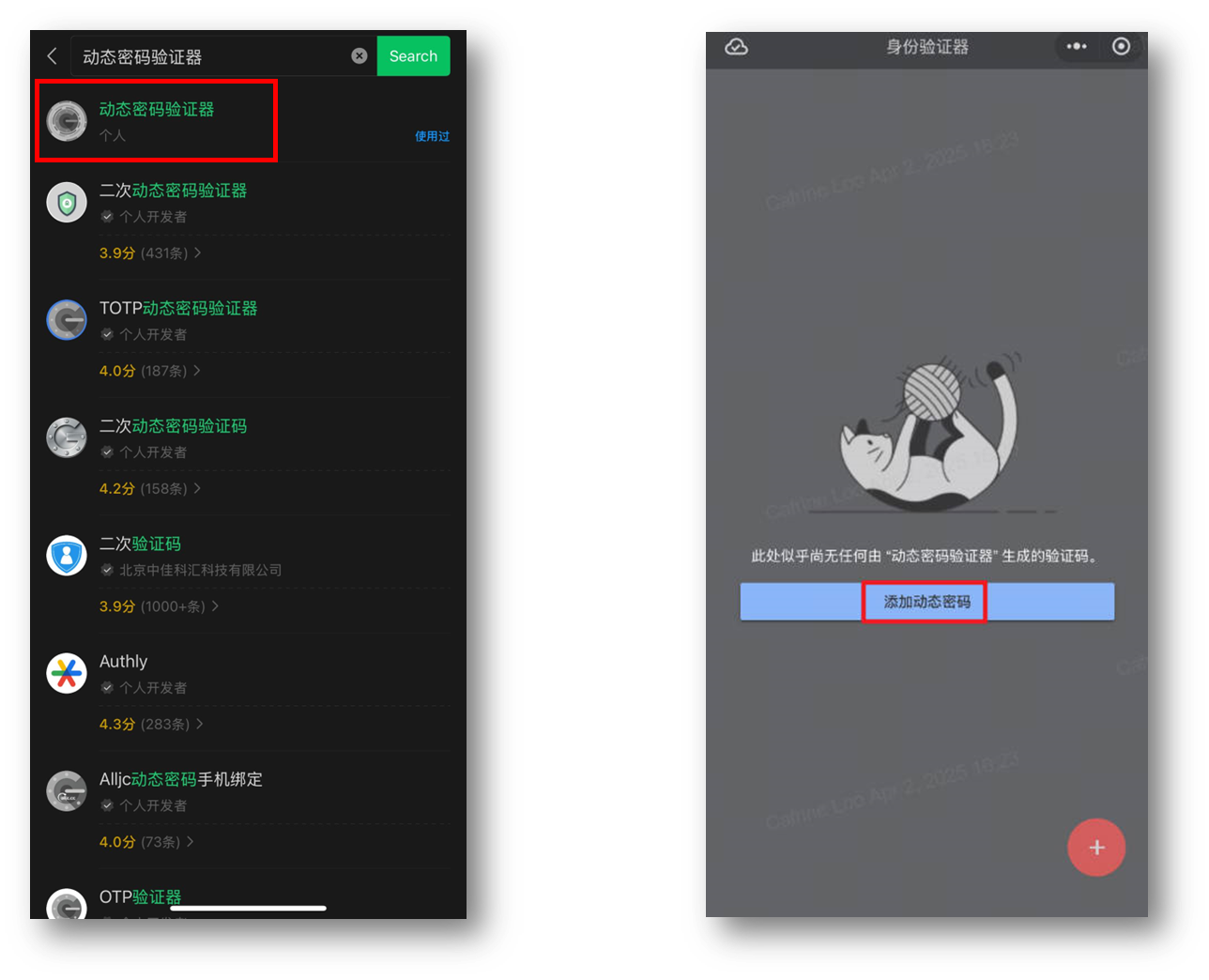
或者您可以通过微信小程序进行扫描。在搜索栏输入 「动态密码验证器」 并选择对应验证器后,点击「添加动态密码」。
之后,使用身份验证器扫描二维码并填写验证码。在阅读并勾选免责声明后,点击「确认」。
通过 Ultima Markets App 设置
请按照以下步骤通过 Ultima Markets App 绑定双重身份验证器 (2FA):
- 前往“个人资料并点击账户安全”。
- 点击“双重身份验证 (2FA)”。
- 点击“启用”并按照提示操作。从您的移动应用商店下载 Google Authenticator 或您选择的任何其他身份验证器应用。
- 通过扫描二维码或输入设置密钥,将新应用添加到您的身份验证器列表中。
- 添加完成后,您将在 2FA 应用中看到一个 6 位数的验证码。现在,返回 Ultima Markets App 并提交该验证码以验证您的新身份验证器,一切就绪!
重要提示:启用 2FA 后的登录限制
启用 2FA 后,同一设备上的多处登录将受到限制;您可以在两台设备上分别保持一次登录。
- 允许: 在同一个浏览器中打开多个标签页。这视为一次登录,您可以在不同标签页中保持登录状态。
- 不允许: 在同一设备上的不同浏览器中同时登录。如果您在另一个浏览器登录,先前的会话将自动退出。
常见问题
- 没有收到邮箱验证码? 请检查邮箱的垃圾邮件或广告邮件文件夹。
- 无法扫描二维码? 您可以在验证器应用中手动输入页面显示的设置密钥。